

Bot Channel(上游能力)
把微信、飞书等聊天工具接入澄宇AI工作台,让移动端可以通过 Bot 打开和推进工作区任务。
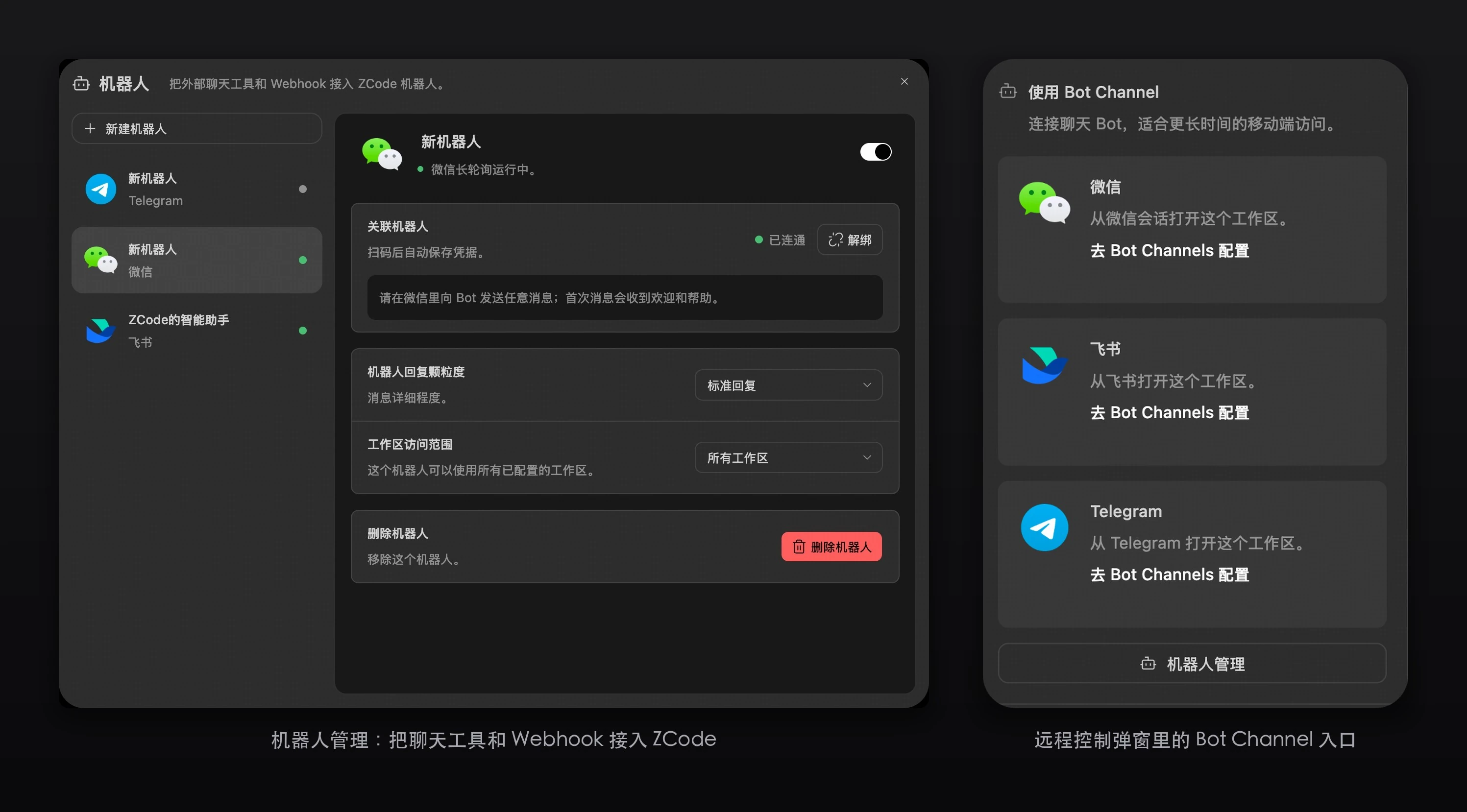
Bot Channel 用来把外部聊天工具接入澄宇AI工作台。配置完成后,你可以从微信或飞书会话里打开当前工作区,查看任务进度,并继续给 Agent 发送指令。
新建 Bot Channel
Section titled “新建 Bot Channel”打开 移动端远程控制 弹窗,右侧就是 Bot Channel 入口:点击对应聊天工具开始接入,或进入底部 机器人管理 查看已有机器人。
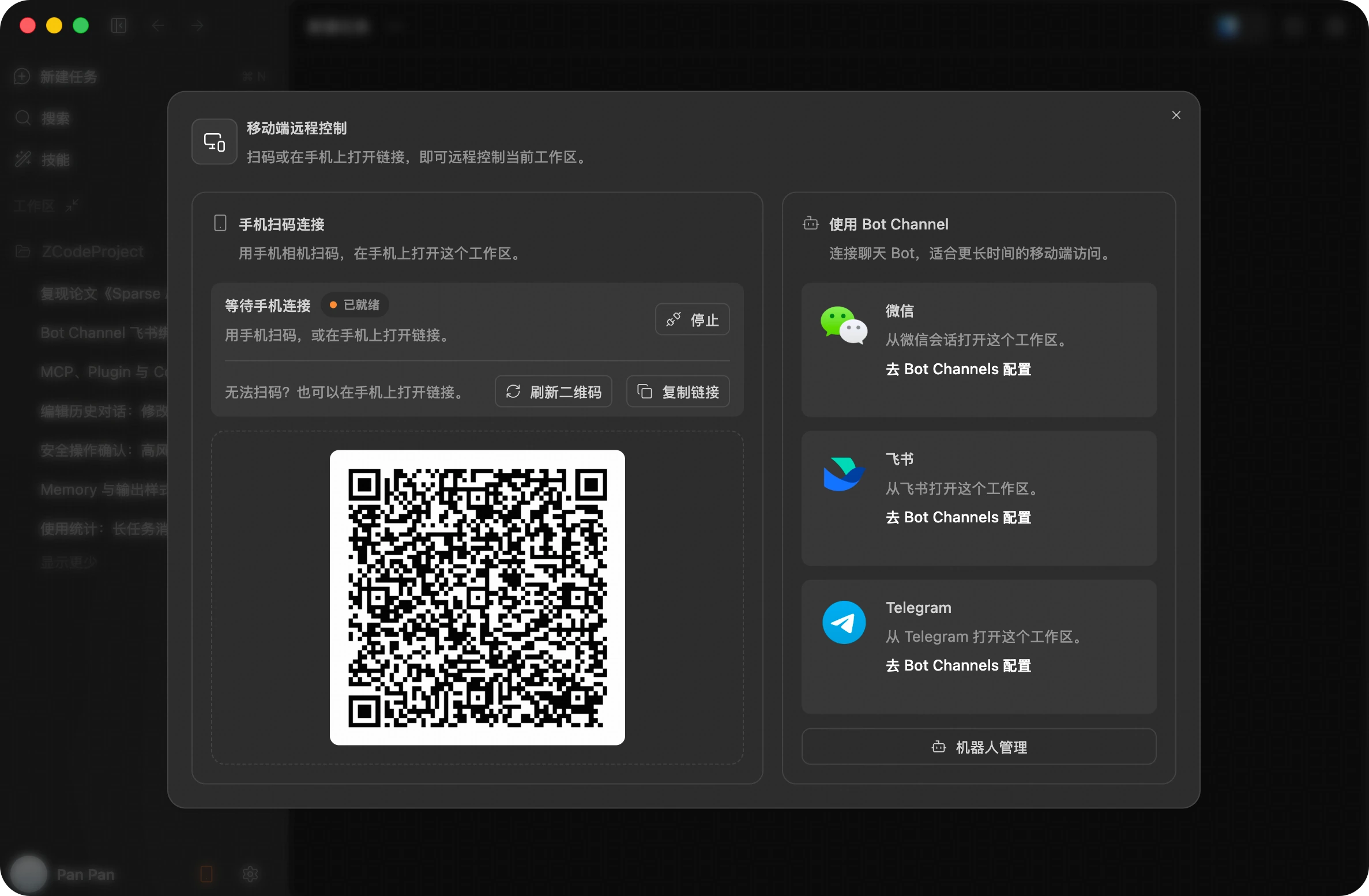
目前可创建的渠道包括:
钉钉、Discord 和企业微信会在后续版本继续补齐。
微信配对流程
Section titled “微信配对流程”飞书配对流程
Section titled “飞书配对流程”第二步绑定会话:澄宇AI工作台会生成一段限时有效的 绑定命令(形如 /bind C67356),在飞书里向这个智能体发送该命令,机器人回复绑定成功并列出全部可用命令。
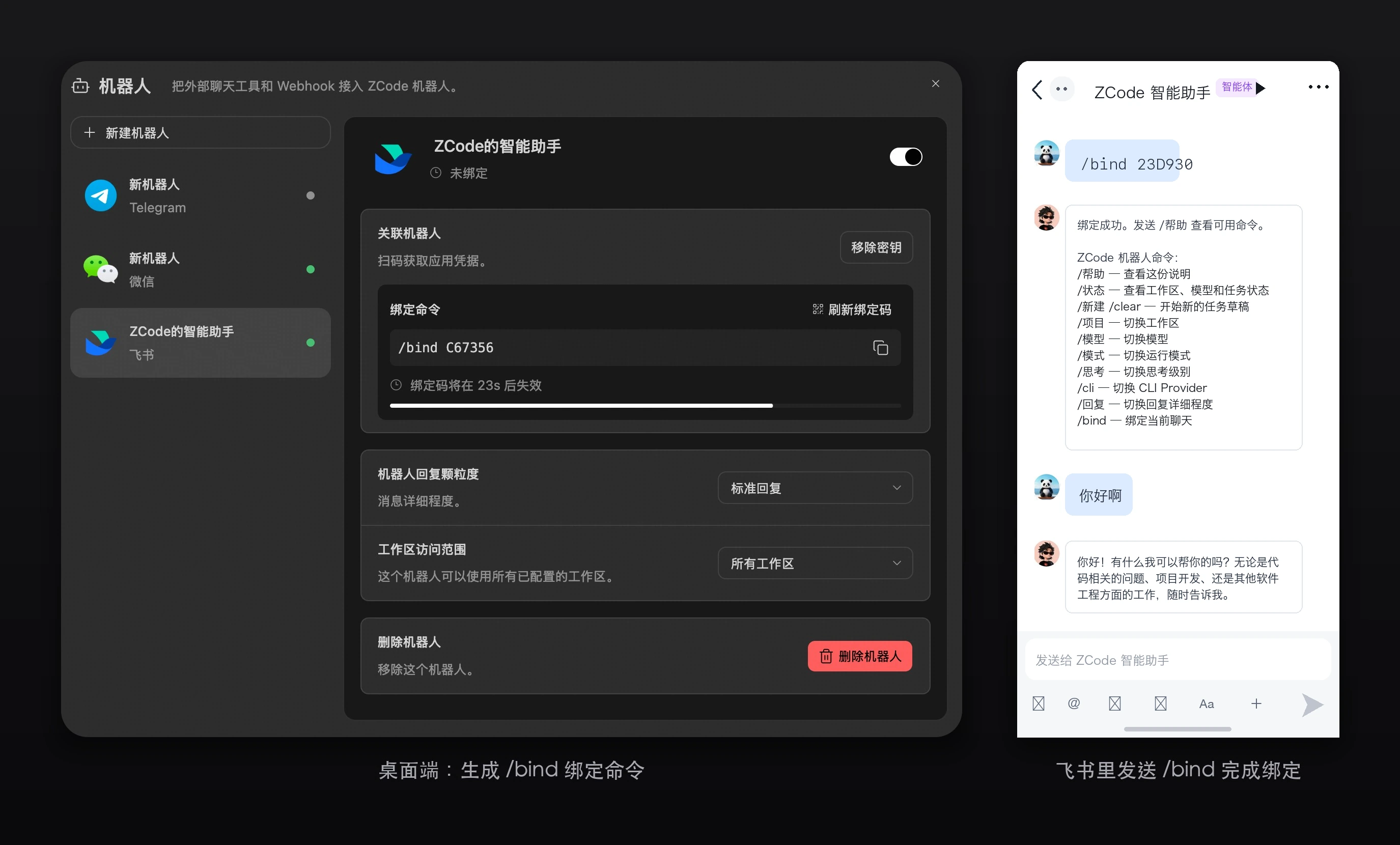
绑定成功后,飞书 Bot 会返回可用命令。常用命令包括查看状态、新建任务、切换项目、切换模型、切换运行模式和调整回复详细度。后续你可以直接在飞书里向 澄宇 Agent 发消息,适合在手机上持续跟进长任务。
创建后,机器人会出现在左侧列表中。这里可以启用或停用机器人、查看连通状态、设置回复颗粒度,并限制它可以访问的 workspace。
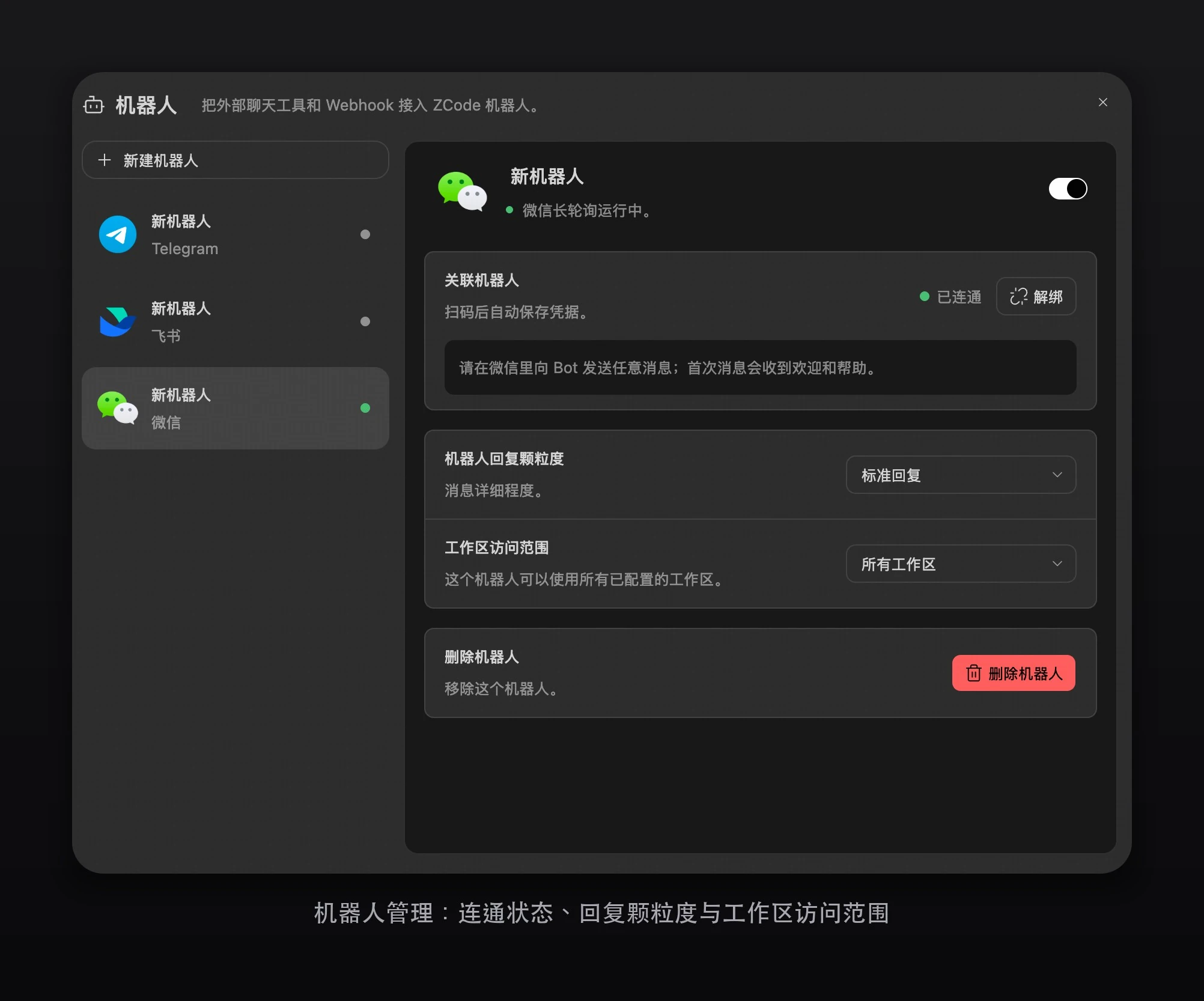
常用配置包括:
- 机器人回复颗粒度:控制机器人回复的详细程度。
- 工作区访问范围:限制机器人可打开的工作区。
- 删除机器人:移除不再使用的渠道。
飞书的流式卡片回复
Section titled “飞书的流式卡片回复”飞书和 Lark 渠道统一使用 流式卡片 回复,没有颗粒度选项(标准、完整、摘要这几档只对其他渠道生效)。
它的实际效果是:Agent 的回答不再拆成一条条消息刷屏,而是 在同一张卡片里原地更新,你能看着它一点点写完。卡片内容按时间顺序穿插正文和工具调用,工具部分只显示折叠起来的摘要,展开才看细节,不会把原始输出糊在聊天里。
当 Agent 需要你做决定时(选择方案、授权某个操作、确认计划),当前卡片会先定格保留,用一张单独的卡片来问你;你答复之后,后续输出会开一张新卡片继续。
从聊天工具进入工作区
Section titled “从聊天工具进入工作区”Bot Channel 配置完成后,就可以在聊天工具中向机器人发送消息。机器人会把请求转给 澄宇 Agent,并返回任务进度或工作区入口。
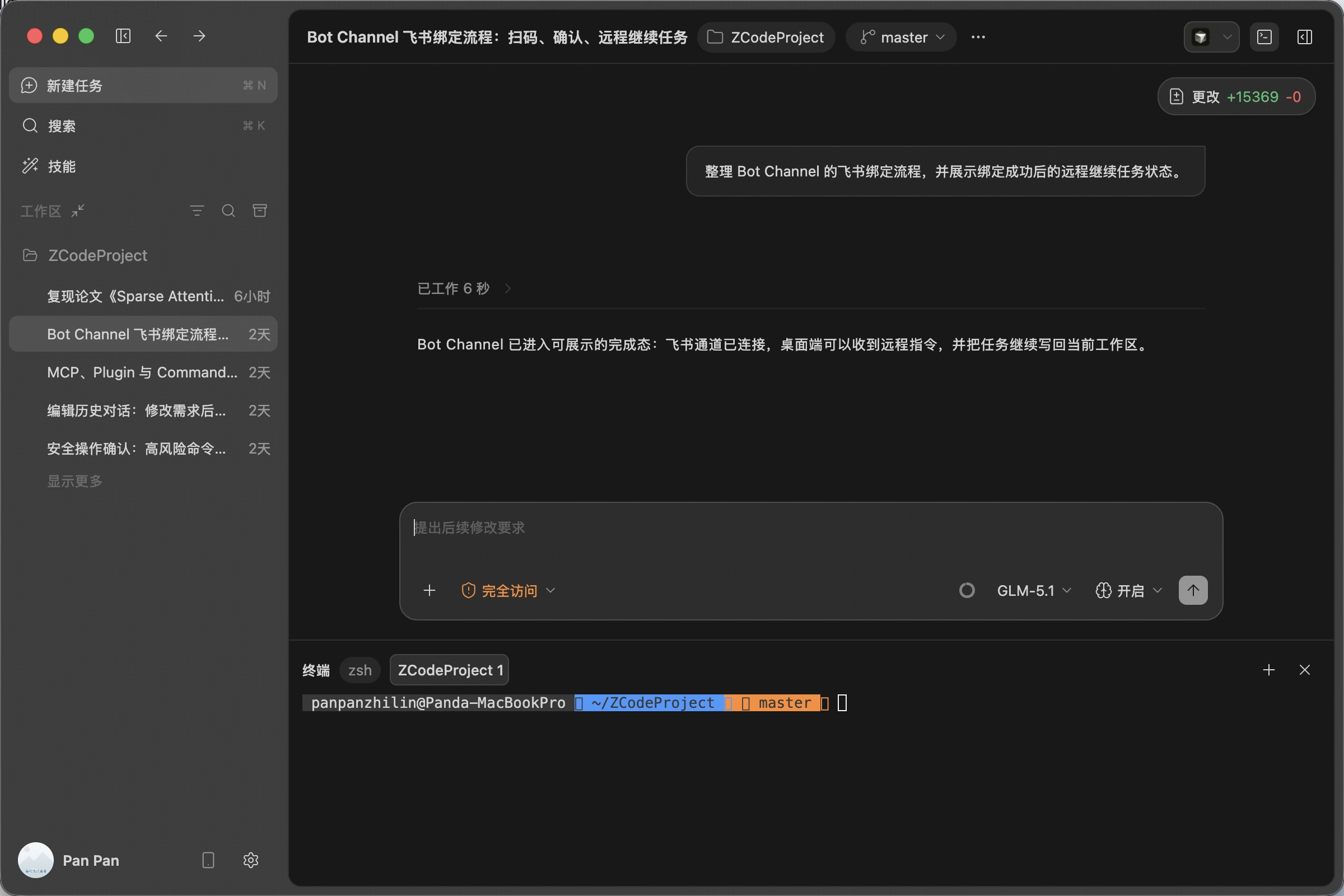
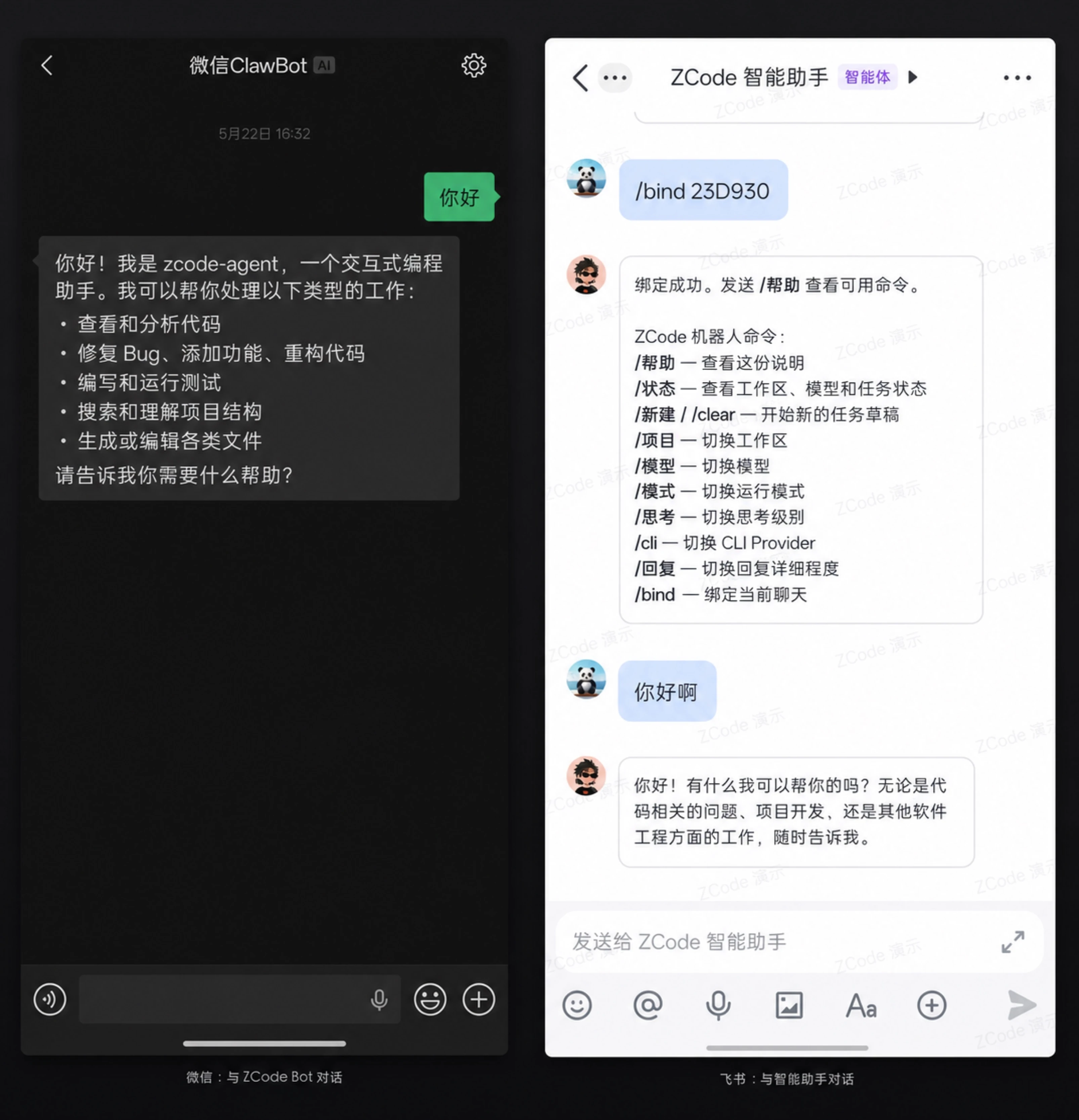
这种方式适合在手机上长期跟进任务:你可以在微信或飞书里继续发消息,必要时再打开工作区查看完整会话。
离开电脑后继续推进任务有两条路,差别在入口形式:
- Bot Channel:入口常驻在微信或飞书的会话里,适合长期反复回访同一个工作区。
两者操作的都是桌面端已有的会话,代码仍然跑在桌面端原本连着的那个环境里。如果你要改变的是代码运行的位置,那属于 远程开发。
来源:本页基于 ZCode 开源项目文档 整理,并按澄宇AI工作台企业版修订。