

Plugin 插件
在澄宇AI工作台中浏览、安装、配置和管理插件,把技能、命令、子智能体和 MCP 组合成团队扩展包。
Plugin 用来扩展澄宇AI工作台的能力。一个插件可以把技能、命令、子智能体、MCP 服务器等能力打包在一起,让团队把可复用的工具沉淀成统一的扩展包,在同一个工作台里一键启用。
插件里有什么
Section titled “插件里有什么”一个插件可以同时包含多种能力。澄宇AI工作台会根据插件目录里的内容自动识别它包含哪些组件,并在列表中以标签或数量的形式展示:
| 组件 | 说明 |
|---|---|
| Skill(技能) | 教 Agent 如何完成特定任务的技能文件 |
| Command(命令) | 可通过 / 调用的快捷命令 |
| Agent(子智能体) | 随插件一起注册的子智能体 |
| MCP 服务器 | 随插件注册的外部工具服务,会出现在 MCP 列表的 Plugin MCP 服务器 分组中 |
| Hook(钩子) | 在特定事件触发的自动化钩子 |
启用插件后,它附带的可运行组件——技能、命令和 MCP 服务器——会注册到当前工作台;停用后这些组件也会一起停用。
浏览与安装插件
Section titled “浏览与安装插件”进入 设置 -> 插件,看到的就是插件商店。顶部是一个搜索框,输入关键词可以跨所有来源查找插件;下方分成 公开 与 个人 两个分段:
- 公开:澄宇AI工作台收录的插件目录,顶部是精选推荐,其余按「开发者工具」「生产力」「实用工具」「指南」「模板」等类别分组,分组内容多时可以展开查看全部。
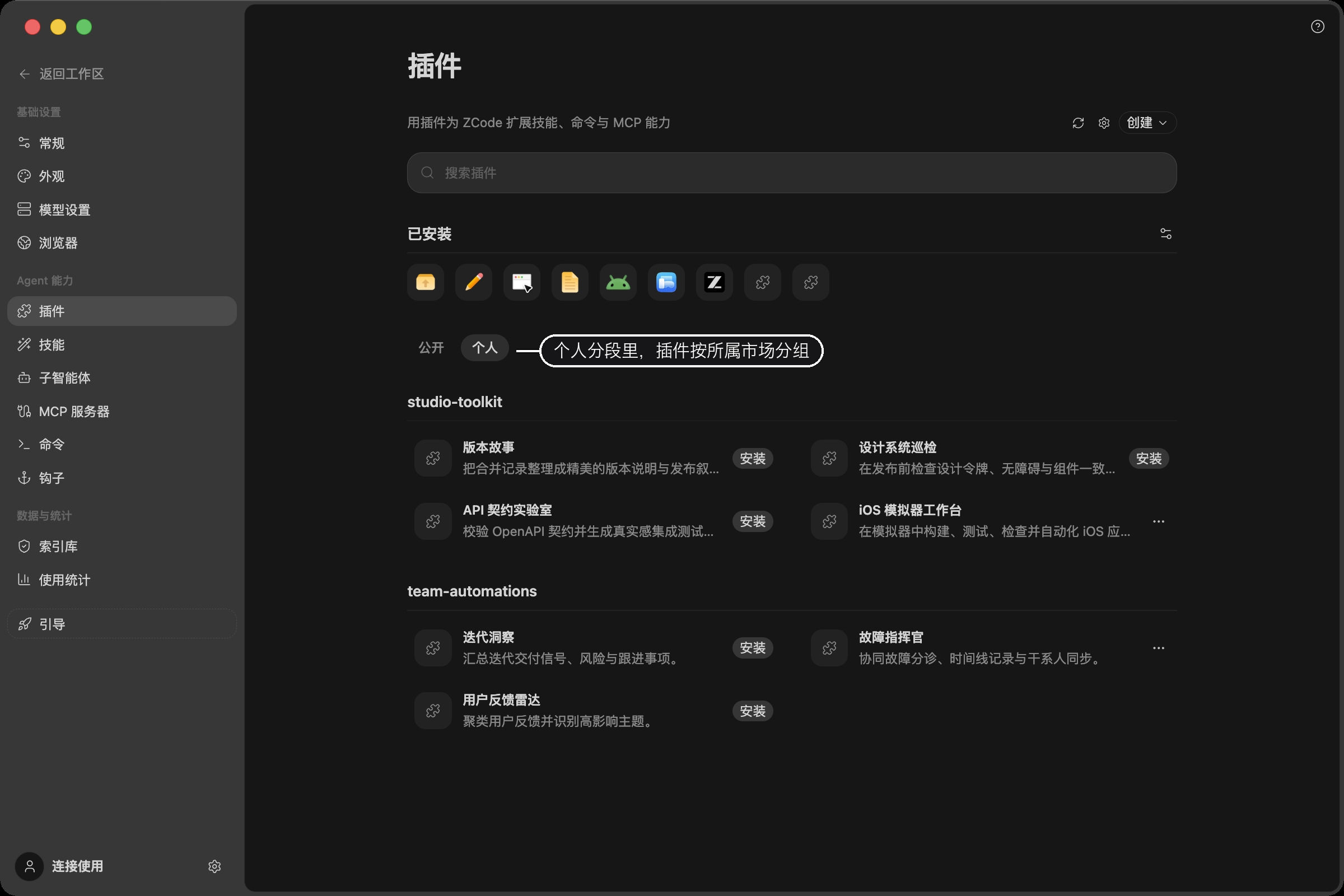
- 个人:你自己添加的插件市场,先展示推荐条目,其余按市场名称分组。澄宇AI工作台已经为你预置了 Claude Code 的插件市场,不用自己添加就能在这个分段里浏览和安装;想接入别的来源时,再用右上角的 创建 添加市场源。
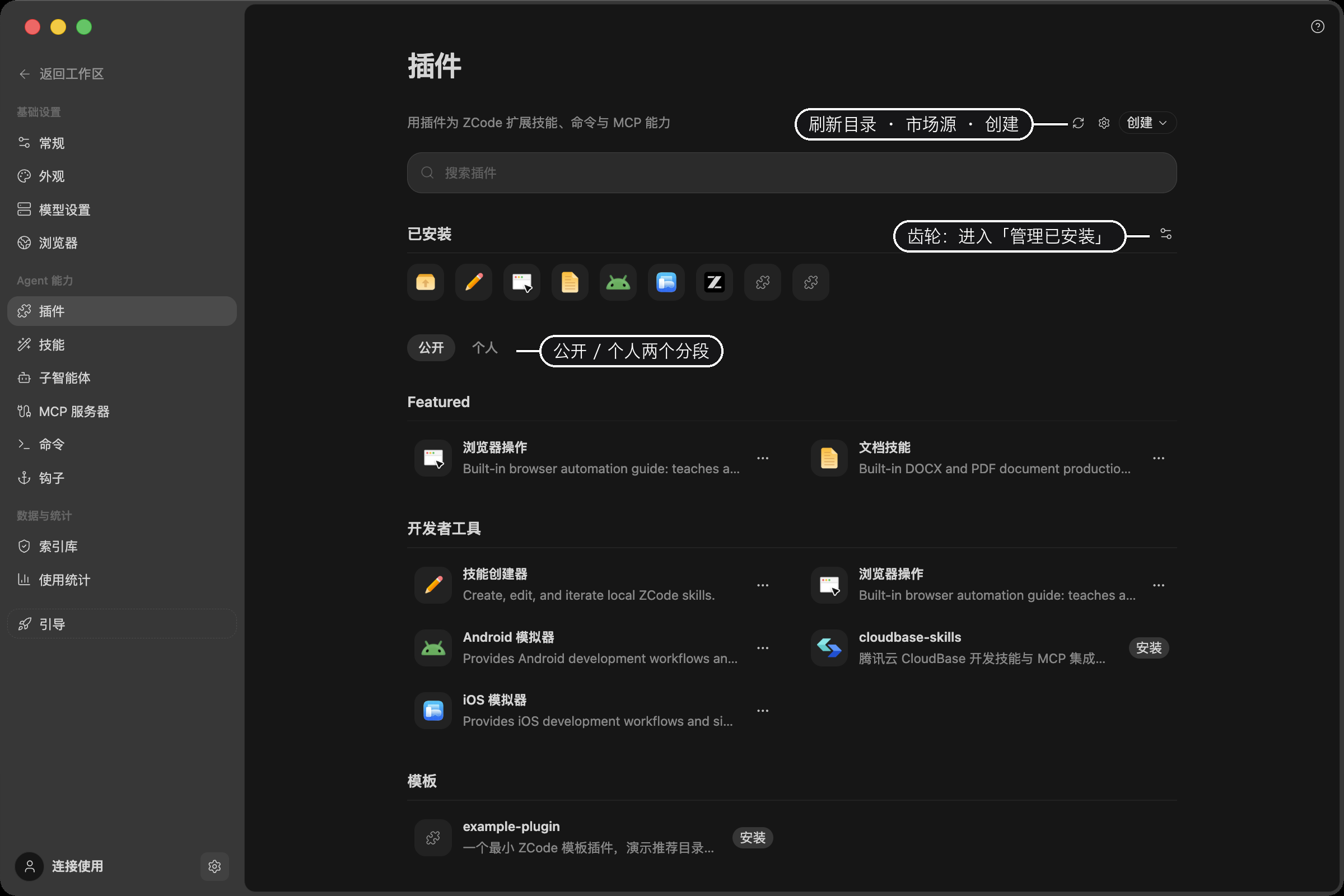
插件页需要在打开工作区后才可用。如果提示「打开一个工作区以管理插件」,先打开任意项目 / 工作区即可。公开目录来自 GitHub,网络访问不畅时目录、详情和安装都可能加载失败;列表没及时更新时,点右上角的 刷新 重新拉取。
找到想要的插件后,点卡片上的 安装 即可,状态会依次变为「安装中…」和「已安装」。新装的插件默认启用,组件立即可用。
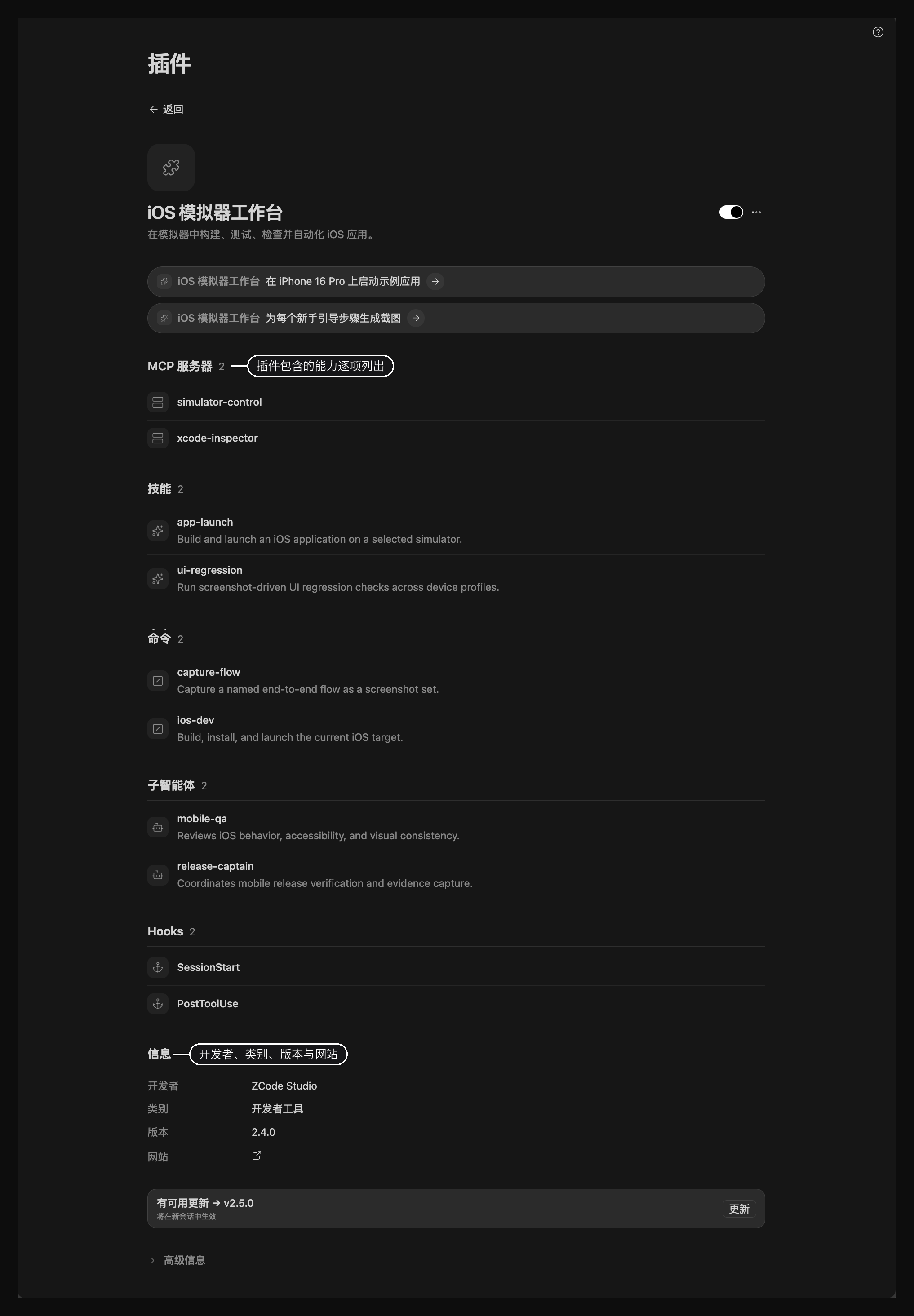
点击任意插件可打开详情页,澄宇AI工作台会加载它实际包含的技能、命令、子智能体、MCP 服务器和 Hooks,并附上开发者、类别、版本、网站等信息,让你在安装前先看清它会带来哪些能力。已安装的插件如果有新版本,详情页底部也会直接给出更新入口。
添加自己的插件市场
Section titled “添加自己的插件市场”你不必局限于公开目录。点右上角的 创建 -> 添加插件市场,在弹层里指定一个来源即可:
- GitHub 仓库(例如
owner/repo或其链接) - Git URL
- 本地的市场清单文件或目录,也可以直接把文件夹拖进来,或点 选择目录
添加前澄宇AI工作台会先校验这个市场,成功后它发布的插件会以市场名称分组出现在 个人 分段里,你可以像其他插件一样浏览安装。
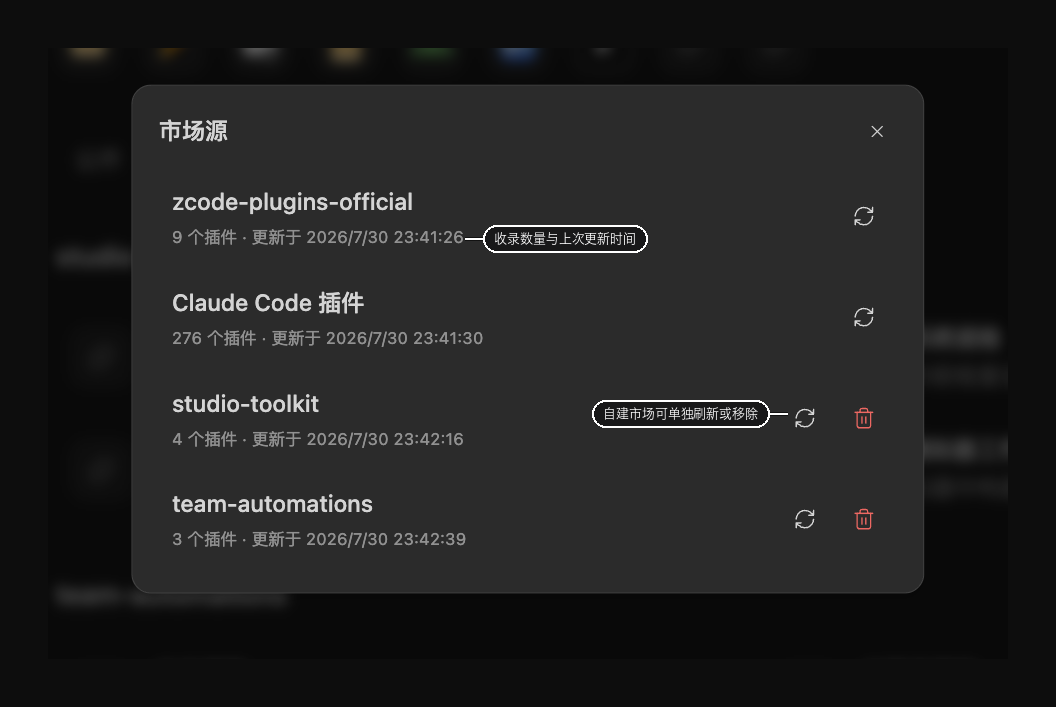
点搜索框上方的齿轮图标可以打开 市场源 面板,查看每个市场收录了多少插件、上次更新时间,并单独 刷新该市场 或 移除该市场。澄宇AI工作台自带的官方目录只能刷新,不会被移除。
想自己做一个插件或搭建团队市场?见下方 开发自己的插件,里面有插件目录结构、
plugin.json/marketplace.json的字段速查和完整 JSON 用例。
澄宇AI工作台内置了一批 官方插件。其中两个开箱即用、默认启用;其余随包内置,需要时再开启即可。
| 插件 | 能力 | 默认状态 |
|---|---|---|
| document-skills | 用于生成 DOCX、PDF 等文档的内置技能 | 默认启用 |
| skill-creator | 创建和编辑你自己的本地技能 | 默认启用 |
| android-emulator | Android 开发工作流与模拟器自动化 | 默认关闭 |
| ios-simulator | iOS 开发工作流与模拟器自动化(macOS) | 默认关闭 |
| restore-legacy-sessions | 迁移并恢复旧版本的会话 | 默认关闭 |
其中最值得一提的是 android-emulator 和 ios-simulator 这两个移动开发插件——启用后,澄宇 Agent 就能直接驱动 Android 模拟器或 iOS 模拟器,把构建运行、安装启动、界面验证等环节都放进同一条对话流里,不必再在 IDE、模拟器和命令行之间来回切换,移动开发体验更连贯、更高效。
装过插件后,搜索框下方会出现一条 已安装 图标带,点图标直接进入该插件详情。点这一行右侧的齿轮图标,则进入 管理已安装 页面,本机所有插件会以列表形式展开,显示名称、版本、来源标签和它包含的组件数量。
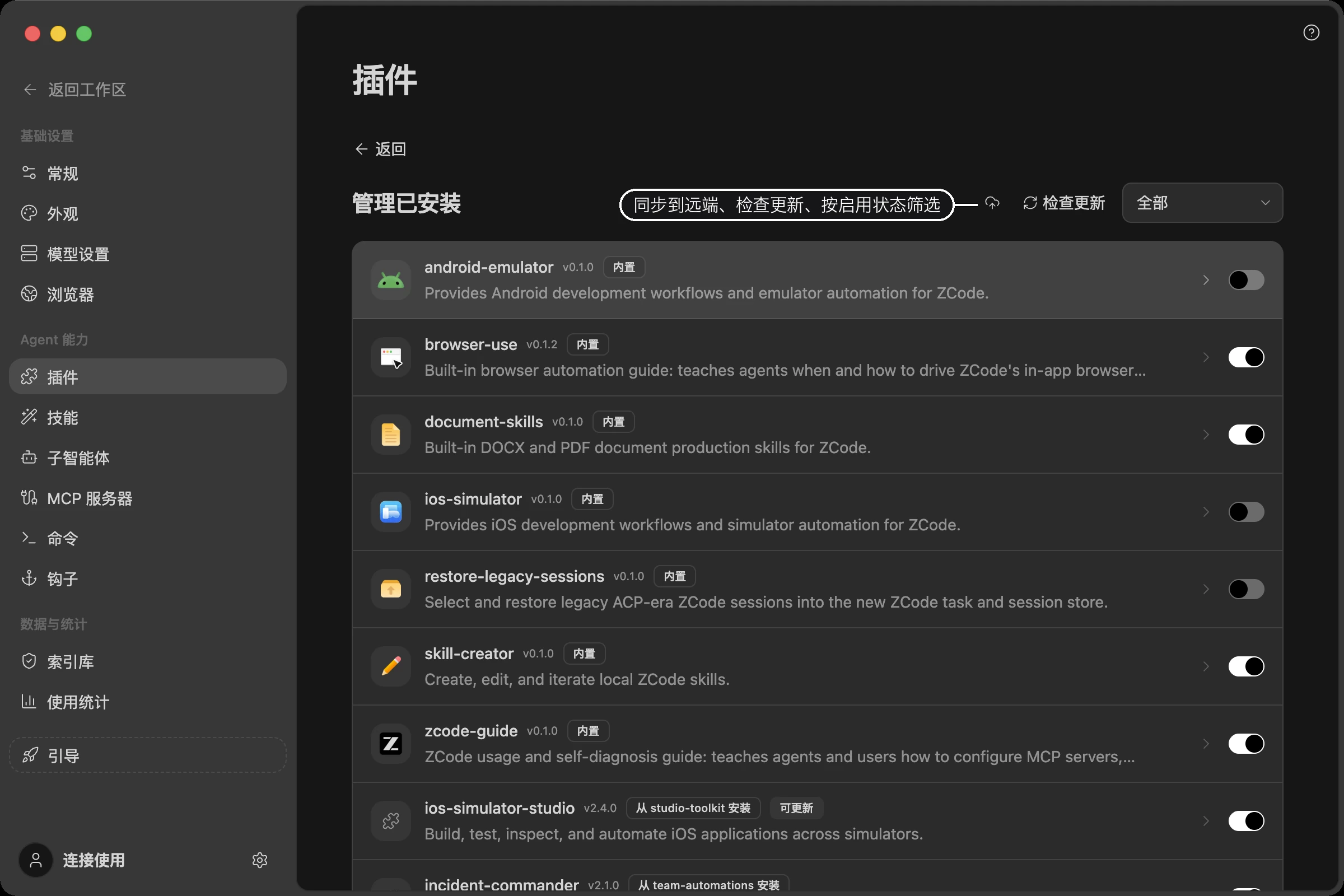
在这里可以完成几件事:
- 通过右上角的筛选器按启用 / 停用状态过滤。
- 查看插件来源标签,例如
内置,或某个市场的名称。 - 通过右侧开关启用或停用插件。
- 点 检查更新,让澄宇AI工作台拉取各插件的最新版本,有更新的插件会带上标记。注意版本对比的口径:「最新版本」取自市场
marketplace.json里该插件条目声明的version,「已安装版本」取自插件自身的plugin.json。如果市场条目发版时忘了更新version,即使插件代码已更新也不会提示可更新;自建市场发版务必同步修改marketplace.json。检测结果基于本地缓存的市场清单,怀疑不准时先到市场源面板 刷新该市场 再检查。 - 点击插件条目,查看它包含的具体技能、命令、MCP 等组件,并可在此卸载。内置官方插件同样可以卸载。
由于插件变更需要重新加载 Agent 运行环境,启用或停用插件后,澄宇AI工作台会自动刷新受影响的技能和会话,让改动生效。停用插件后,它的全部组件会立即从会话中移除,再次启用即可恢复。
停用还是卸载? 停用只是让插件暂时不生效,随时可以开回来;卸载则把它从列表中移除。内置插件的安装包随应用一起分发,卸载它时澄宇AI工作台会记录一条屏蔽标记,应用升级后也不会把它装回来——想重新使用,在市场里重新安装即可。
在远程工作区里,本机装的插件默认不会跟过去。连上 SSH 或 WSL 远程后,可以用工作区标题栏 同步 下拉里的 同步 Plugin 把它们搬过去,管理已安装 页面右上角也有同样的入口,详见 远程开发 → 把本地配置同步到远端。
有些插件需要你先提供参数才能工作,例如默认设备、开关或路径。点开插件详情,展开底部的 高级信息,在 配置 区填写可填项——必填项会标注「必填」,填完点 保存配置。
标记为敏感的项(例如 API 密钥)会提示「该值需要安全存储接入后才能配置」,当前暂不支持在界面里直接填写。遇到这类插件,按其说明在系统层面准备好密钥即可。
装好的插件怎么用
Section titled “装好的插件怎么用”插件启用后,它带来的能力会自动出现在客户端对应位置,无需额外设置:
| 能力 | 在哪里用 |
|---|---|
| 技能 | 合适时机会自动触发;也可在输入框输入 /,从「技能」分组手动选用。在 设置 -> 技能 的「Plugin 技能」分组可统一查看。 |
| 命令 | 在输入框输入 /,从「命令」分组选用,可输入关键词搜索命令或技能。 |
| 子智能体 | 会话中可被自动调度执行任务;在 设置 -> 子智能体 的「插件子智能体」分组可查看(来自插件,只读)。 |
| MCP 服务器 | 在 设置 -> MCP 中显示为 Plugin MCP 服务器,随插件启停自动加载。 |
开发自己的插件
Section titled “开发自己的插件”只需会写 JSON 和 Markdown,不用改澄宇AI工作台本体。做好后,通过上面的 添加自己的插件市场 把本地目录加进来,即可在客户端里直接安装测试。
一个插件长什么样
Section titled “一个插件长什么样”插件就是一个文件夹:根目录放一份清单 plugin.json,再按需放各类组件目录(全部可选)。
my-plugin/├── .zcode-plugin/│ └── plugin.json 清单(唯一必需)├── commands/ 斜杠命令,每个一个 .md├── skills/ 技能,每个子目录含 SKILL.md├── agents/ 子智能体 .md├── hooks/hooks.json 钩子└── .mcp.json MCP 服务声明清单位置按优先级查找:.zcode-plugin/plugin.json(推荐)→ .claude-plugin/plugin.json(兼容 Claude Code)。
五种组件的写法:
| 组件 | 格式与位置 |
|---|---|
| 命令 | commands/*.md,YAML frontmatter + 正文;正文用 $ARGUMENTS 接收参数 |
| 技能 | skills/<名>/SKILL.md,frontmatter 写清 name / description,描述越准越易被自动触发 |
| 子智能体 | agents/*.md,frontmatter 必填 name / description,正文即其 system prompt |
| Hooks | hooks/hooks.json,在特定事件时机自动执行;随插件启停,详见 Hooks |
| MCP 服务 | 根目录 .mcp.json 或清单 mcpServers,接入外部工具,键名自动加命名空间避免冲突 |
最小清单只需要一个 name:
{ "name": "hello-world", "version": "0.1.0", "description": "我的第一个插件"}plugin.json 字段速查
Section titled “plugin.json 字段速查”| 字段 | 必填 | 含义 |
|---|---|---|
name |
✅ | 插件名,须匹配 ^[a-z0-9][a-z0-9._-]{0,127}$(小写字母 / 数字开头,可含 . _ -,1–128 字符) |
version |
版本号,缺省 0.0.0,建议语义化版本 |
|
description |
一句话描述,显示在插件管理界面 | |
author |
作者,可写字符串或对象 { name, email, url } |
|
homepage / repository |
主页与仓库地址 | |
license |
许可证,如 MIT |
|
keywords |
关键词数组 | |
commands / skills / hooks / mcpServers / agents |
各类组件声明,可写目录路径字符串、路径数组或内联对象 | |
dependencies |
依赖的其他插件,写 name@market 或同市场内裸 name |
|
userConfig |
用户可配置项(见下表) |
清单里写了
channels/lspServers/outputStyles/settings这几个字段时,当前运行时仅登记、不执行,会给出诊断提示,不影响其它组件加载。
userConfig 里的每一项都会出现在插件详情弹窗的 配置 区,供用户在界面里填写:
| 字段 | 含义 |
|---|---|
type |
类型:string / number / boolean / directory / file |
title |
界面上显示的标题 |
description |
配置项说明 |
default |
默认值 |
required |
布尔;是否必填,界面标「必填」 |
sensitive |
布尔;敏感值,界面打码且暂不支持在界面直接填写 |
敏感配置(sensitive)的值可以在 MCP 声明里用 ${user_config.键} 引用。
marketplace.json 字段速查
Section titled “marketplace.json 字段速查”「插件市场」是一份目录清单,告诉客户端有哪些插件可装、各自在哪。
顶层字段:
| 字段 | 必填 | 含义 |
|---|---|---|
name |
✅ | 市场名,命名规则同插件名 |
description |
市场描述 | |
plugins |
✅ | 插件条目数组(见下表) |
pluginRoot |
解析各条目 source 时的基准目录,相对市场根目录 |
|
allowCrossMarketplaceDependenciesOn |
允许跨市场依赖的市场名数组 |
plugins[] 每个条目:
| 字段 | 必填 | 含义 |
|---|---|---|
name |
✅ | 插件名 |
source |
插件代码在哪。最常用是相对路径字符串,也可写对象(见下表) | |
description / version |
展示用描述与版本 | |
category / tags |
分类(字符串)与标签(字符串数组),便于检索 | |
dependencies |
依赖的其他插件,写 name@market 或同市场内裸 name |
|
strict |
布尔;对该条目做更严格的校验 |
source 的几种写法:
| 写法 | 含义 |
|---|---|
"./plugins/hello" |
最常用。相对市场根目录的子目录(插件与市场同仓库) |
{ "source": "directory", "path": "/abs/path" } |
本地绝对路径目录 |
{ "source": "github", "repo": "owner/repo", "path": "subdir", "ref": "main" } |
从 GitHub 仓库取,可指定子目录与分支 |
{ "source": "git", "url": "https://...git", "path": "subdir", "ref": "..." } |
从任意 Git 仓库取 |
{ "source": "file", "path": "..." } |
读取一个本地清单文件 |
{ "source": "url", "url": "https://.../marketplace.json" } |
指向一个 JSON 文件的 HTTP 地址,可带 headers |
{ "source": "npm", "package": "..." } |
从 npm 包取 |
命令 .md 字段速查
Section titled “命令 .md 字段速查”commands/*.md 的 frontmatter 支持以下字段:
| 字段 | 必填 | 含义 |
|---|---|---|
description |
✅ | 命令描述(或正文非空即可) |
argument-hint |
参数提示,如 "[topic]" |
|
allowed-tools |
逗号分隔,限制该命令可用的工具 | |
model |
覆盖默认模型 | |
skills |
逗号分隔,自动挂载的技能 | |
disable-noninteractive |
布尔;是否在非交互模式下禁用 |
正文里 $ARGUMENTS 代表用户传入的全部参数,$1 / $2 代表位置参数。命令名取自文件名,须匹配 ^[a-z0-9][a-z0-9_:-]{0,63}$。
技能 SKILL.md 字段速查
Section titled “技能 SKILL.md 字段速查”skills/<名>/SKILL.md 的 frontmatter 支持以下字段:
| 字段 | 必填 | 含义 |
|---|---|---|
name |
✅ | 技能名,缺省取所在目录名 |
description |
✅ | 触发说明,写清「什么时候用」;最长 1024 字符,越准越易被自动调用 |
when_to_use |
补充触发时机描述 | |
license |
许可证 | |
metadata |
对象,可放 author / version 等附加信息 |
其余非白名单字段(如 homepage)会被忽略,不影响加载。
完整 JSON 用例
Section titled “完整 JSON 用例”plugin.json(全字段)
Section titled “plugin.json(全字段)”{ "name": "ios-simulator", "version": "1.2.0", "description": "iOS 模拟器开发循环:技能 + 命令 + MCP + 钩子", "author": { "name": "你的名字", "email": "you@example.com", "url": "https://example.com" }, "homepage": "https://example.com/ios-simulator", "repository": "https://github.com/your-team/ios-simulator", "license": "MIT", "keywords": ["ios", "simulator", "mobile"], "commands": "commands", "skills": ["skills", "extra-skills"], "agents": "agents", "hooks": "hooks/hooks.json", "mcpServers": ".mcp.json", "dependencies": ["skill-creator@zcode-plugins-official"], "userConfig": { "api_key": { "title": "API 密钥", "description": "访问第三方服务用", "type": "string", "required": true, "sensitive": true }, "default_device": { "title": "默认设备", "type": "string", "default": "iPhone 16" }, "max_retries": { "type": "number", "default": 3 }, "verbose": { "type": "boolean", "default": false }, "workspace_dir": { "type": "directory" }, "config_file": { "type": "file" } }}commands / skills / hooks / mcpServers / agents 三种写法均可——目录字符串(如 "commands")、路径数组(如 ["skills", "extra-skills"])、或直接内联对象。上例分别演示了字符串、数组与文件路径。
marketplace.json(全字段 + 所有 source 写法)
Section titled “marketplace.json(全字段 + 所有 source 写法)”{ "name": "my-market", "description": "团队内部插件市场", "pluginRoot": "plugins", "allowCrossMarketplaceDependenciesOn": ["zcode-plugins-official"], "plugins": [ { "name": "hello-world", "source": "./hello-world", "description": "打招呼插件", "version": "0.1.0", "category": "demo", "tags": ["starter", "demo"], "strict": true }, { "name": "from-github", "source": { "source": "github", "repo": "your-team/another", "path": "plugins/x", "ref": "main" }, "dependencies": ["hello-world", "skill-creator@zcode-plugins-official"] }, { "name": "from-git", "source": { "source": "git", "url": "https://git.example.com/x.git", "path": "sub", "ref": "v1.0" } }, { "name": "from-dir", "source": { "source": "directory", "path": "/abs/path/to/plugin" } }, { "name": "from-url", "source": { "source": "url", "url": "https://example.com/plugin-manifest.json", "headers": { "Authorization": "Bearer xxx" } } }, { "name": "from-npm", "source": { "source": "npm", "package": "@scope/plugin" } } ]}设了 pluginRoot 后,相对 source(如 "./hello-world")以它为基准解析,即 plugins/hello-world。
hooks/hooks.json
Section titled “hooks/hooks.json”{ "hooks": { "SessionStart": [ { "matcher": "startup|clear|compact", "hooks": [ { "type": "command", "command": "\"${CLAUDE_PLUGIN_ROOT}/hooks/run.sh\" start", "async": false, "shell": true, "timeout": 30, "statusMessage": "初始化中…" } ] } ], "PreToolUse": [ { "matcher": "Bash", "hooks": [ { "type": "process", "command": "node", "args": ["${CLAUDE_PLUGIN_ROOT}/hooks/check.js"], "timeoutMs": 5000, "statusMessage": "校验命令…" } ] } ], "PostToolUse": [{ "hooks": [{ "type": "command", "command": "echo done" }] }], "Stop": [ { "hooks": [ { "type": "command", "command": "\"${CLAUDE_PLUGIN_ROOT}/hooks/cleanup.sh\"", "async": true } ] } ] }}当前支持 SessionStart、UserPromptSubmit、PreToolUse、PermissionRequest、PostToolUse、PostToolUseFailure、Stop 七个事件。每个事件下是 matcher 组数组;process 使用 argv 执行,command 使用 shell 字符串并支持 async。标准位置 hooks/hooks.json 会自动发现,不要再在 manifest 中重复指向同一文件。插件启用后 Hook 才进入新 session,完整语义见 Hooks。
.mcp.json(stdio + http + sse)
Section titled “.mcp.json(stdio + http + sse)”{ "mcpServers": { "ios-simulator": { "type": "stdio", "command": "node", "args": ["${CLAUDE_PLUGIN_ROOT}/dist/mcp/server.js"], "cwd": "${CLAUDE_PROJECT_DIR}", "env": { "IOS_SIM_ROOT": "${CLAUDE_PLUGIN_ROOT}", "IOS_SIM_DEVICE": "${user_config.default_device}" }, "enabled": true, "timeoutMs": 60000 }, "remote-http": { "type": "http", "url": "https://mcp.example.com/api", "headers": { "Authorization": "Bearer ${user_config.api_key}" }, "enabled": true, "timeoutMs": 30000 }, "remote-sse": { "type": "sse", "url": "https://mcp.example.com/sse", "headers": { "X-Token": "${user_config.api_key}" } } }}type 可省略——有 command 默认 stdio,有 url 默认 http。可用模板变量:
| 变量 | 含义 |
|---|---|
${CLAUDE_PLUGIN_ROOT} |
插件根目录,亦可写 ${ZCODE_PLUGIN_ROOT} |
${CLAUDE_PLUGIN_DATA} |
插件数据目录 |
${CLAUDE_PROJECT_DIR} |
当前工作目录 |
${user_config.键} |
引用 userConfig 中对应配置项的值 |
服务键名会自动加命名空间 plugin:<插件名>:<服务名> 避免冲突。
在客户端本地测试
Section titled “在客户端本地测试”- 本地建好插件目录,再写一份
marketplace.json,plugins[].source用相对路径指向插件目录。 - 打开 设置 -> 插件,点右上角 创建 -> 添加插件市场,填该目录的本地路径(本地路径需真实存在)。
- 在 个人 分段找到它,点 安装 并启用,在会话里触发组件验证;改完代码回到 市场源 面板刷新该市场即可。
做一个市场分发给团队
Section titled “做一个市场分发给团队”把插件放进市场仓库的 plugins/ 目录,根目录写 marketplace.json 列出条目,推到 GitHub。队友点 创建 -> 添加插件市场 填仓库地址,即可一次拿到全部插件。
自带的官方插件是最好的范例(skill-creator 最简,ios-simulator / android-emulator 最完整)。从纯技能插件起步,跑通后再加命令、Hooks、MCP。
安全提示:启用插件就是授予代码执行信任。已启用的第三方市场插件与官方插件一样,可以执行本地进程并读取继承的 Agent 环境变量。启用前请审查来源、hooks/hooks.json 和脚本,不信任时停用或卸载插件。
来源:本页基于 ZCode 开源项目文档 整理,并按澄宇AI工作台企业版修订。