

文档核心功能
远程控制
手机扫码接入当前澄宇AI工作台桌面窗口,随时查看和推进窗口里已经打开的工作区与任务。
手机端是一层控制界面:它不同步代码,也不新建运行环境。你在上面发出的每一条指令,都由桌面端那个工作区原本连着的机器去执行。
适合什么场景
Section titled “适合什么场景”- 任务已经在桌面端跑起来,需要离开电脑后继续看进度。
- 临时收到问题反馈,需要用手机快速追加一条指令。
- 长任务执行中,需要随时检查 Agent 当前状态。
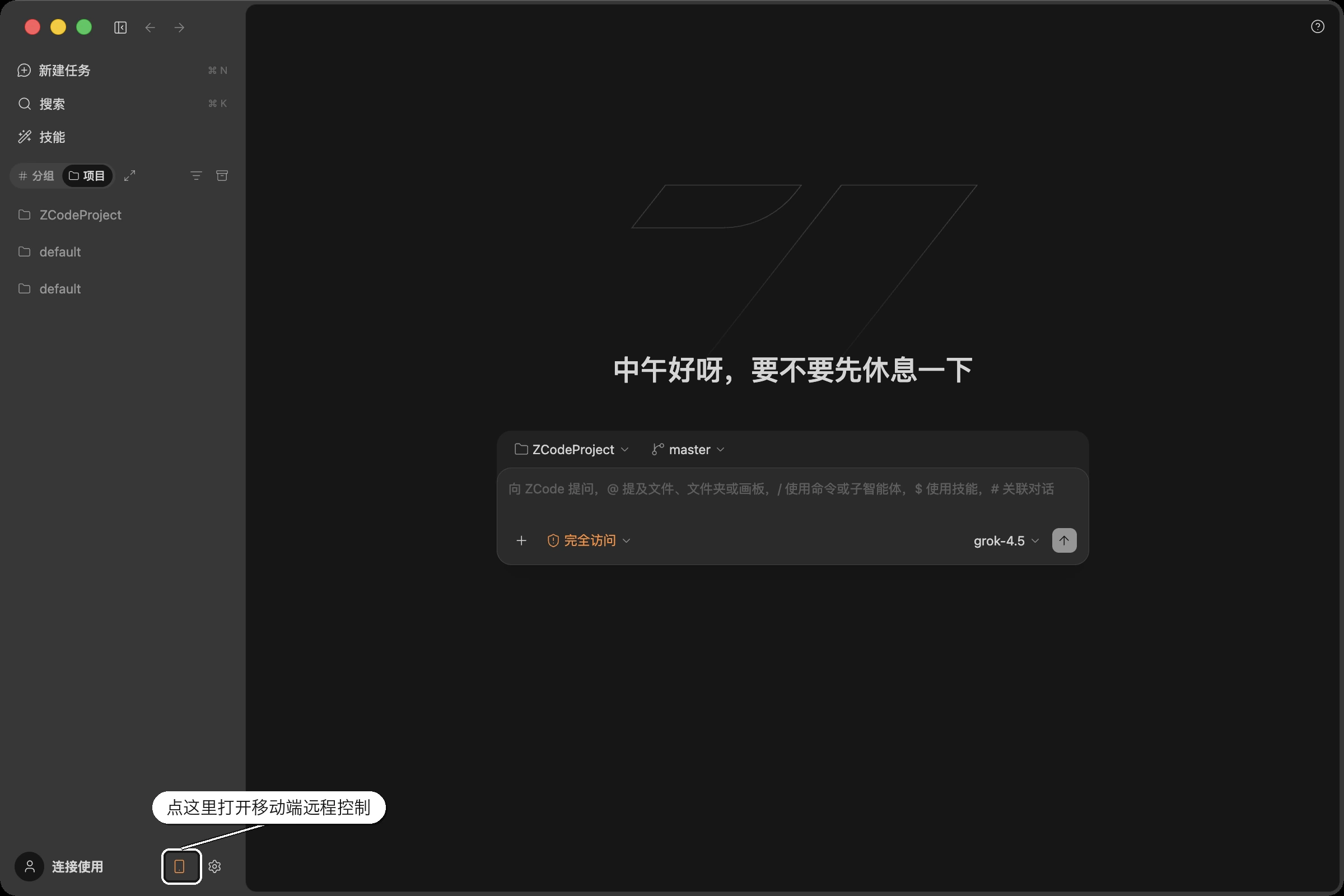
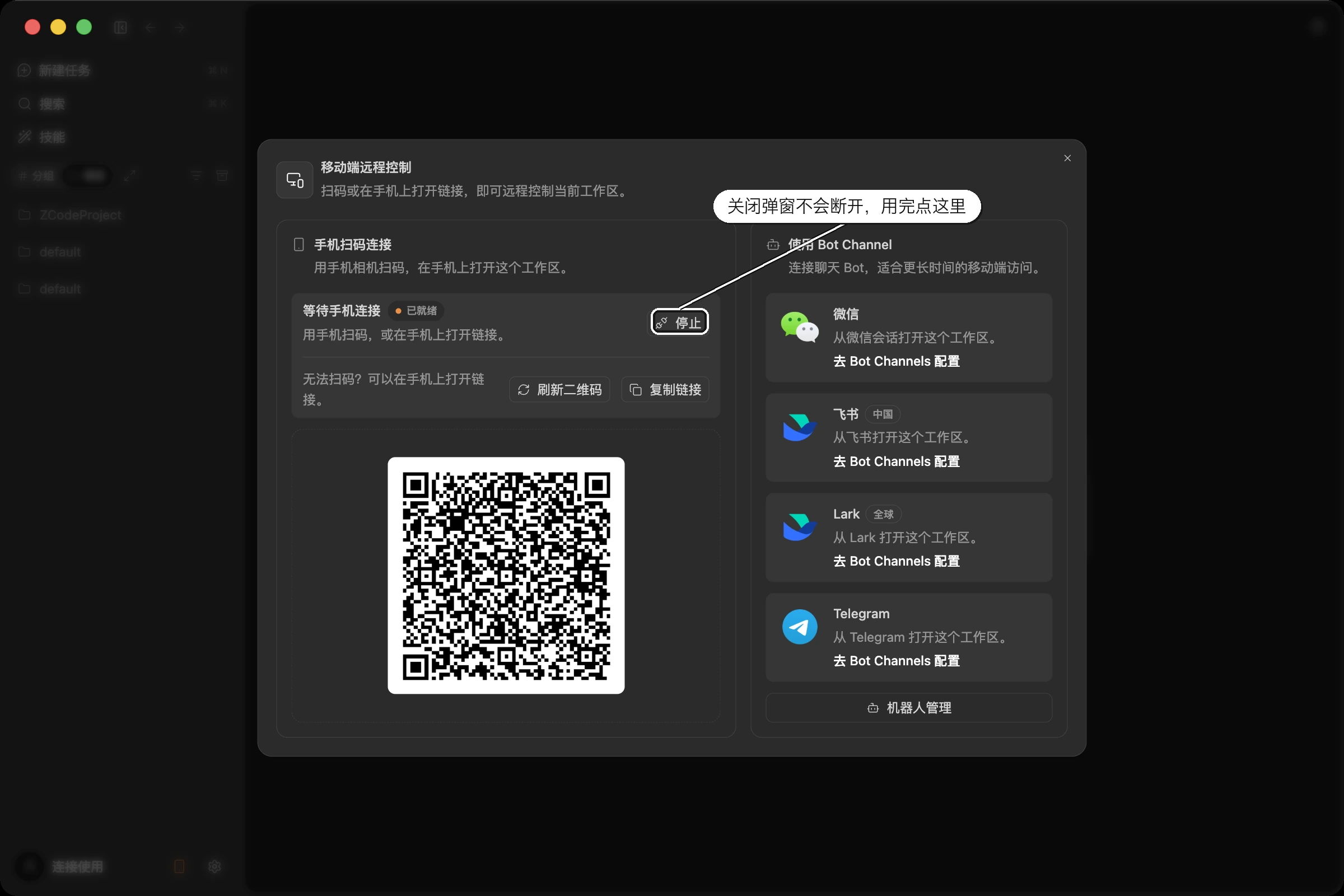
在澄宇AI工作台左下角侧栏点击手机图标,打开 移动端远程控制。
手机端能做什么
Section titled “手机端能做什么”进来先看到的是这个窗口里的工作区和任务。你可以:
- 按 工作区 或 时间线 两种方式组织任务。
- 按 创建时间 或 更新时间 排序。
- 刷新列表,拿到桌面端的最新状态。
- 在已有工作区里新建任务。
- 对显示为「未连接」的远程工作区发起 重新连接。
每个工作区会标出它的类型——本地、远程或对话,任务右侧则是运行状态。
点进任务就是会话界面。Agent 的回复、执行过程和进度都在这里,你可以直接在底部输入框补充需求让它继续。回复下方提供复制、点赞或点踩反馈,会话满足条件时还可以分叉。
同一时间只支持一个手机页面连接。如果已经在别的页面打开过,需要先关掉旧页面。
命令在哪台机器上执行
Section titled “命令在哪台机器上执行”手机端只是控制界面,本身不创建任何运行环境。实际执行的位置,取决于桌面端那个工作区当初是怎么连的:
| 工作区类型 | 代码和命令在哪执行 |
|---|---|
| 本地 | 你的桌面电脑 |
| SSH | 对应的远程主机 |
| WSL | 对应的 WSL 发行版 |
| Docker | 对应的容器 |
换句话说,手机不会另外建立远程连接,它只是把指令转交给桌面端已经建好的那条通路。
连接地址本身就带远控授权,拿到它就能操作你的窗口,所以有几点需要留意。
关闭弹窗不会停止远控。 用完之后要点 停止 才真正结束这次连接。
不要公开发布或转发连接地址。 它等同于一把临时钥匙。
另外,远控期间桌面端需要保持运行和联网,桌面端一旦断开或窗口关闭,手机端就无法继续。
手机能新建或连接远程工作区吗?
Section titled “手机能新建或连接远程工作区吗?”不能创建全新的 SSH、WSL 或 Docker 连接——填写连接参数这一步必须在桌面端完成。但如果某个远程工作区已经登记在当前窗口里、只是暂时断开了,手机端可以对它发起重新连接,实际的连接过程仍然由桌面端执行。
手机能打开桌面端没开过的项目吗?
Section titled “手机能打开桌面端没开过的项目吗?”不能。手机端只能访问当前桌面窗口里已经打开或登记过的工作区,不能浏览这台机器上的任意目录,也不能连到窗口之外的环境。
来源:本页基于 ZCode 开源项目文档 整理,并按澄宇AI工作台企业版修订。